








ПИК с нов канал в Телеграм
Последвайте ни в Google News Showcase
Клавишните комбинации правят живота ни много по-лесен и ни спестяват ценно време в забързаното ни ежедневие. Клавиатурата обаче не е единственият начин, по който можем да взаимодействаме с компютъра си.
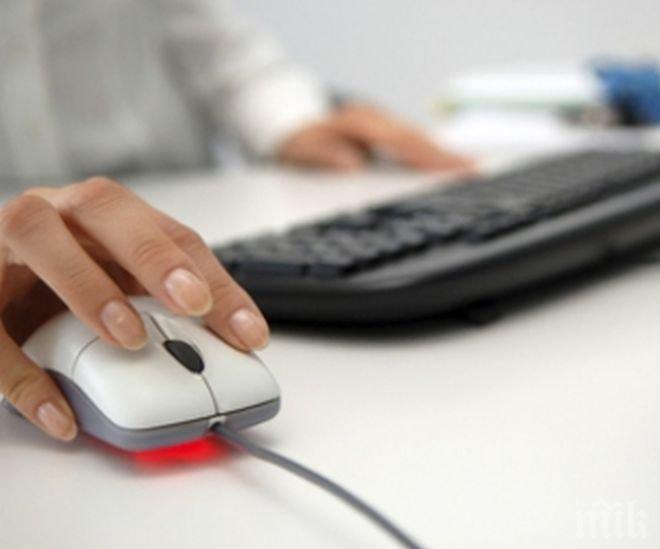
Скромната малка компютърна мишка, която седи „кротко“ до устройството ви може да направи много повече, отколкото си мислите. Тук не става въпрос само за десния бутон на мишката. Със сигурност го ползвате за да получите достъп до списъка с полезни опции, които няма да видите по друг начин.
От CIO обаче твърдят, че има още много други полезни и забавни начини, които можете да използвате, за да свършите работата си. Анализаторите от медията ни предлагат няколко полезни трика с мишката. Ето кои са те:
Двойното кликване с мишката се използва постоянно за отваряне на програми и файлове. Това обаче не е всичко, което може да се направи. Да речем, че сте отворили документ и искате да изберете дума. Вместо да държите натиснат левия бутон на мишката и да плъзгате курсора, за да изберете тази дума, можете просто да кликнете два пъти върху нея и тя ще се маркира незабавно. След като вече е маркирана, кликнете с десния бутон върху нея за повече опции, или използвайте някоя полезна клавишна комбинация. А ако кликнете три пъти с левия бутон на мишката върху някоя дума ще маркирате целия абзац.
Какво да правим, ако имаме нужда да маркираме повече от един абзац от текста, няколко клетки от някоя електронна таблица или група от икони? В тези случаи може да комбинирате Shift клавиша с клик с мишката. Просто кликнете в началото на текста, който искате да маркирате, задръжте натиснат клавиша Shift на клавиатурата и кликнете в края на текста, който искате да маркирате. Ако искате да маркирате няколко клетки от една таблица или група от икони, трябва просто да кликнете върху първата клетка или икона, да задържите натиснат Shift клавиша и да кликнете върху последната клетка или икона, която искате да изберете.
Клавишът Control (Ctrl) на клавиатурата е по-удобен в този случай. В текстообработваща програма или браузър, задръжте натиснат клавиша Ctrl и започнете да кликате два пъти върху думите, за да ги изберете. За файлове в Windows, задръжте натиснат Ctrl клавиш и кликвайте по веднъж върху всеки елемент, който искате да изберете. Можете да пуснете клавиша Ctrl по всяко време и след това да го натиснете отново, за да добавите повече елементи. А какво да направите ако случайно сте избрали нещо, което не искате? Задръжте натиснат Ctrl клавиша и кликнете на маркирания елемент отново. Това ще го отмаркира.
Скролчето на мишката, може да направи много повече от това да прелиствате страниците нагоре и надолу. В много програми, включително и уеб браузъри, можете да увеличавате или намалявате размера на текста, като задържите натиснат клавиша Ctrl, докато движите колелцето на мишката. А знаете ли, че скролът също така действа и като бутон? Натиснете го надолу и ще чуете кликване. Това обикновено се нарича „среден клик“. Средният бутон върши различни неща в различните програми. Така например, ако във вашия уеб браузър задържите курсора на мишката върху дадена връзка и кликнете със средния бутон, това автоматично ще отвори линка в нов таб. Това е много по-бързо, отколкото кликването с десния бутон върху линка и избирането на опцията „Отваряне в нов таб“ („Open link in a new tab“). Можете също така да кликнете със средния бутон върху отворен таб и това ще го затвори веднага. Опитайте се да експериментирате със средния бутон в някои от любимите си програми, за да видите какво ще стане.
Някои модели мишки имат повече от три бутона. Ако имате мишка с много бутони, то тя навярно върви със софтуер, който ви помага да я персонализирате. Възползвайте се от тази възможност. Ако обаче нямате такава мишка, не се притеснявайте. В Windows, просто отидете до Control Panel>>Hardware and Sound>>Mouse. За Mac отидете в System Preferences>>Mouse.
От тук можете да промените това, което правят бутоните на мишката ви, колко бързо да реагират и и други екстри. Можете дори да промените стила на курсора на мишката, който да се използва.
Източник: digital.bg