









ПИК с нов канал в Телеграм
Последвайте ни в Google News Showcase
Току-що сте си купили нов телефон и искате да продадете стария си? Притеснявате се обаче за вашата лична информация, която се съдържа в устройството? Разбира се има решение на притесненията ви. И така знаем ли как да изтрием личните данни от смартфона си?
Първо, направете резервно копие на всички данни и прехвърлете най-важните файлове на новия си телефон – снимки, документи, приложения и медии (музика, видео и електронни книги). Някои платформи като iOS на Apple и Android на Google, предлагат услуги за архивиране. Ако имате нужда от бърза услуга за онлайн бекъп, използвайте приложения като Dropbox или Google Drive.
След това изтрийте всичко от носителите за съхранение. Обикновено това означава, форматиране на microSD картата, ако телефонът ви има такава. Повечето телефони имат опция някъде в менюто за настройки, за форматиране на картата с памет. Това изтрива данните напълно. Друг вариант е просто да се премахнете microSD картата и да я използвате за новия си телефон.
Повечето устройства са синхронизирани с произволен брой социални акаунти, в това число Apple, Google, Facebook и Twitter. Добре е да проверите настройките на акаунта си и да премахнете важните данни, като телефонен номер или ID на устройството.
Следващата, най-важна стъпка е да извършите възстановяване на фабричните настройки. По същество, нулирането и връщането към фабричните настройки премахва всякакви лични данни и приложения, и връща телефона към състоянието в което сте го закупили.
- Oтворете приложението за настройките и кликнете върху „General“.
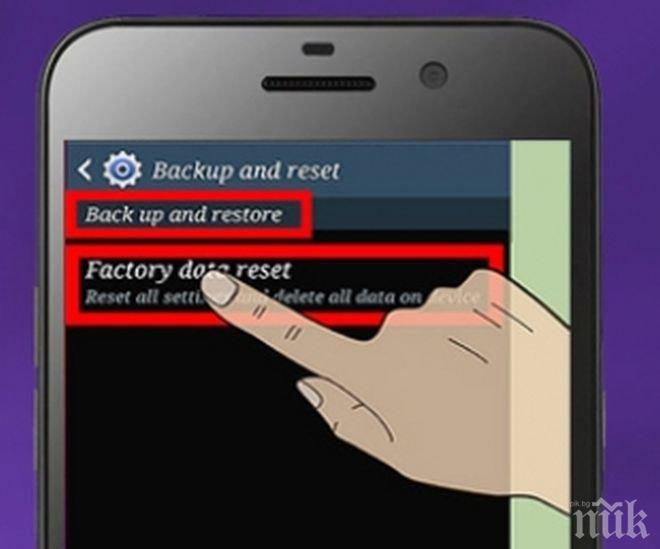
- Кликнете върху „Backup And Reset“.
- Изберете „Factory Data Reset“. Тази функция ще рестартира всички настройки и ще изведе всички лични данни от телефона ви.
- Уверете се, че сте съгласни телефонът да изтрие изброените данни. След като активирате Factory Data Reset, вашето устройство ще изброи какви данни ще се изтрият. Например, някои телефони не изтриват снимките, освен ако вие не пожелаете изрично това. Ако имате нужда да направите резервно копие на файловете си, може да използвате Google Drive. Ако приемете, системата ще се рестартира и ще се върнете към фабричните настройки.
Имайте обаче предвид, че много Android телефони имат специфични методи за възстановяване на фабричните настройки. Някои използват специфични кодове, за да се направи пълно рестартиране, други имат специфични клавишни комбинации.
- Уверете се че сте направили архивна всичко – файлове, контакти, включително и настройките.
- Oтворете приложението за настройките и кликнете върху „General“.
- Натиснете „Reset“. Може да го намерите на дъното на General менютата.
- Натиснете „Erase all content and settings“. Ако сте заключили настройките си, ще трябва да въведете наново вашия код за сигурност.
Ако сте изгубили вашия код или искате да синхронизирате телефона си директно с вашия компютър, можете да изпълните възстановяването на фабричните настройки чрез свързване на телефона към компютър и като използвате iTunes.
- Отворете iTunes и синхронизирате вашия iPhone с вашия компютър.
- Кликнете върху „ iPhone List“.
- Изберете „Restore“.
- Уверете се че сте направили архив.
- Рестартирането на вашия iPhone ще върне всички фабрични настройки.
- Отидете до листа с приложенията. Може да направите това чрез приплъзване наляво на главното меню и като превъртите надолу списъка.
- Изберете „Settings“.
- След това изберете „About“.
- Натиснете „Reset Your Phone“. Ще получите две предупреждения, изискващи да потвърдите действията си.
Съществуват методи и за връщане на фабричните настройки с помощта само на физически бутони, но те се различават в зависимост от производителя и модела.
Източник: digital.bg