









ПИК с нов канал в Телеграм
Последвайте ни в Google News Showcase
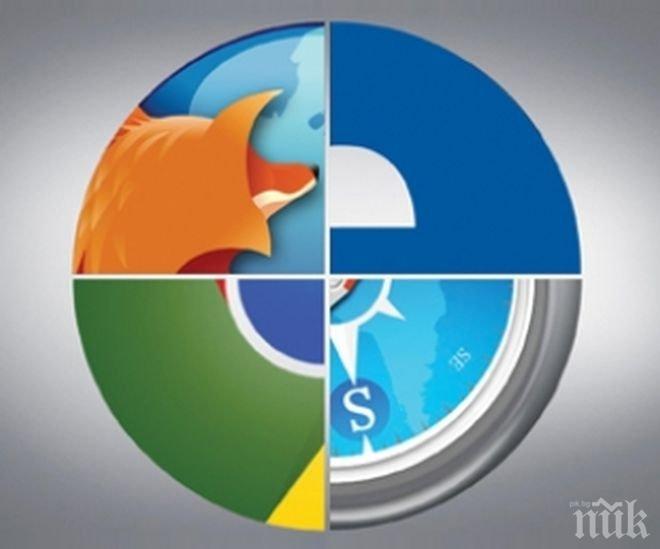
Въпреки че най-използваната програма на вашия компютър е вашият уеб браузър, много е вероятно да не знаете много неща за него. Обикновено това е една от най-лесните за използване компютърни програми, с които хората свикват да работят най-напред.
Постепенно обаче, с нарастването на компютърните ви умения, сигурно ви се е искало да се научите да правите повече неща, отколкото сте можели в началото. Затова и анализаторите от CIO са решили да ни помогнат да извлечем максимума от нашия браузър.
Това става с помощта на няколко прости трика. Оказва се, че това са 7 неща, за които може и да не знаете, че браузърът ви може да прави, а може и въобще да не подозирате, че са възможни. Разгледайте ги и ще се убедите, че ще са ви от полза.
Кое е първото нещо, което виждате когато отворите уеб браузъра на компютъра си? Ако то не е по ваш вкус, може да го промените.
В Chrome, кликнете върху иконата отдясно с три хоризонтални ленти и изберете „Settings“. От лявата колона, изберете „Settings“ и след това погледнете под „On Startup“. Маркирайте „Open a specific page or set of pages“ и кликнете върху линка „Set pages“. Въведете един или повече уеб адреси и натиснете „OK“. Страницата или страниците ще се отварят когато стартирате Chrome.
Във Firefox, кликнете върху иконата отдясно с три хоризонтални ленти и изберете „Options“. В таба „General“ задайте „When Firefox starts“ на „Show my homepage“. След това въведете адреса, който искате да бъде ваша начална страница и кликнете върху „OK“.
В Internet Explorer, кликнете върху иконата на зъбно колело в дясно и изберете Internet Options. Отидете в таба „General“ и под „Home page“ въведете уеб адреса, който искате да виждате при стартиране.
В Safari, отидете на Safari>>Preferences. В таба General, отидете на "Homepage" и въведете адреса.
От тази функция могат да се ползват потребителите на Chrome и Firefox, които имат любими сайтове, които искат да останат отворени през целия ден. Заредете сайта, кликнете с десния бутон върху таба на браузъра и изберете „Pin Tab“. Страницата ще се появи като малък таб от лявата страна на лентата с табовете. Без значение колко таба имате отворена той все още ще си седи там. Той дори ще се появи отново, когато рестартирате браузъра. За да върнете нещата по старому, просто кликнете с десния бутон и изберете „Unpin Tab“. Още начини за маркиране на сайтовете, които посещавате често може да научите тук.
Знаете ли, че ако кликнете върху линк със средния бутон на мишката той ще се отвори в нов таб на браузъра? Опитайте и ще видите колко време и нерви ще си спестите.
За да увеличите текст и изображения във всеки браузър, просто натиснете CTRL и клавиша „+“ по едно и също време. Натиснете клавиша „+“ няколко пъти, за да го увеличите докрай. За да намалите размера задръжте натиснати едновременно клавиша CTRL и клавиша „-“. Ако натиснете CTRL и 0 нулирате увеличението. А ако задържите натиснат клавиша CTRL и завъртите колелцето на мишката, това ще увеличи или намали размера на шрифта на уеб страницата.
В Chrome използвайте CTRL+SHIFT+N (COMMAND+SHIFT+N за Mac), а за всички останали браузъри - CTRL+SHIFT+P (COMMAND+SHIFT+P за Mac), за да отворите таб за „Private Browsing“.
Преди всичко трябва да мислите за сигурността си, а тя ще е застрашена ако не актуализирате редовно браузъра си. Как да знаете дали има по-нова версия на браузъра, който ползвате в момента? Съществува един уебсайт, наречен What Browser Am I Using?, който може да ви даде отговор на този въпрос. Веднага след като отворите сайта, той ще идентифицира браузъра ви и ще ви каже кой е, а ако има по-нова версия на разположение ще научите коя е тя. Добре е винаги да ползвате последните версии на браузърите, за да имате най-новите функции и сигурност.
Спомняте ли си всеки онлайн акаунт, който някога сте си създавали? Не? Това всъщност е много опасно, защото означава. че вашата информация е притежание на уебсайтове без вие да подозирате за това. Най-доброто, което може да направите е да издирите тези акаунти и да ги закриете. Тук вашият браузър може да ви помогне защото си спомня всичко.
Във Firefox, натиснете на бутона Firefox и изберете „Options>>Options“. В таба за сигурност, кликнете върху бутона „Saved Passwords“.
В Chrome кликнете върху иконата с три хоризонтални линии в горния десен ъгъл и изберете „Settings“. Изберете „Settings“ вляво и след това натиснете линка „Show advanced settings“ в долната част на екрана. Превъртете надолу до „Passwords and forms“ и кликнете върху линка „Manage saved passwords“.
В Safari, отидете на „Safari>>Preferences>>Auto-fill“. Кликнете върху бутона „Edit“, за да видите съхранените пароли.
Internet Explorer също записва потребителските имена и пароли, но не можете да ги видите. Ще имате нужда от програма на трета страна като IE PassView.
Източник: digital.bg